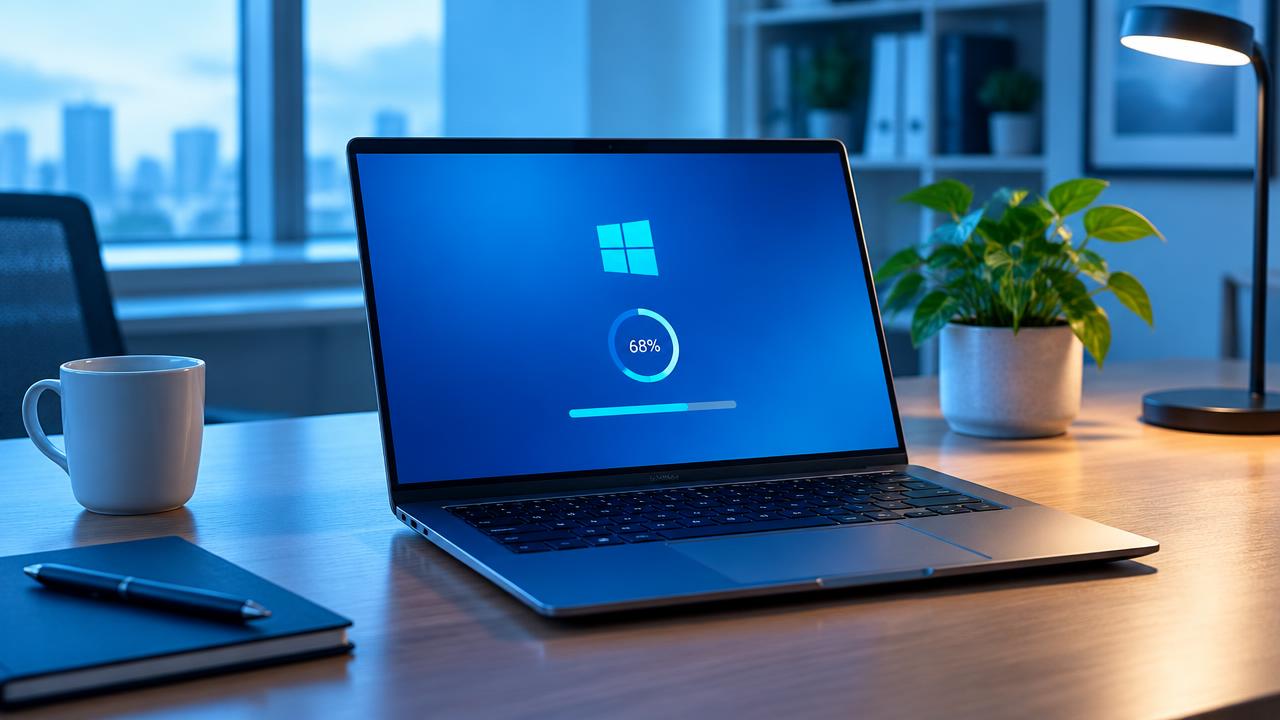
Windows 10 läuft weiter – aber ohne Sicherheitsupdates
Am 14. Oktober 2025 hat Microsoft den regulären Support für Windows 10 beendet. Seitdem gibt es für die meisten Geräte keine kostenlosen Sicherheitsupdates mehr. Der Rechner startet trotzdem, Outlook öffnet sich, die Buchhaltung läuft. Genau das macht die Lage tückisch: Man merkt nichts, bis etwas passiert.
In vielen kleinen Betrieben, die ich in Magdeburg und Umgebung kenne, steht noch mindestens ein Windows-10-Rechner. Oft ist es der Rechner an der Maschine, der PC im Lager oder der alte Laptop des Chefs. Dieser Beitrag zeigt, welche Wege es gibt und wie Sie ohne Hektik entscheiden.
Warum ein Rechner ohne Updates ein Problem ist
Sicherheitsupdates schließen Lücken, die Angreifer bereits kennen. Nach dem Supportende werden neue Lücken zwar weiter gefunden, aber für Windows 10 nicht mehr geschlossen. Ein einziger ungeschützter Rechner im Netzwerk kann zum Einfallstor für alle anderen Geräte werden.
Dazu kommen drei handfeste Folgen:
- Versicherung: Viele Cyberversicherungen fragen nach aktuellen, unterstützten Betriebssystemen. Ein veraltetes System kann im Schadensfall Ärger machen.
- Datenschutz: Die DSGVO verlangt Schutzmaßnahmen nach dem Stand der Technik. Ein System ohne Updates erfüllt das schwer.
- Software: Hersteller von Branchensoftware, Browsern und Virenschutz stellen die Unterstützung für Windows 10 nach und nach ein.
Ihre vier Möglichkeiten
1. Kostenloses Upgrade auf Windows 11
Erfüllt der Rechner die Voraussetzungen, ist das der einfachste Weg. Wichtig sind unter anderem ein TPM-2.0-Chip, Secure Boot und ein unterstützter Prozessor. Die Windows-App „PC-Integritätsprüfung“ zeigt Ihnen in wenigen Minuten, ob das Gerät passt.
Vorher unbedingt: Datensicherung machen, prüfen, ob Drucker, Scanner und Branchensoftware unter Windows 11 laufen, und das Upgrade außerhalb der Arbeitszeit einplanen.
2. Erweiterte Sicherheitsupdates (ESU) kaufen
Microsoft bietet Firmen kostenpflichtige Extended Security Updates an, jährlich verlängerbar, für maximal drei Jahre. Der Preis steigt jedes Jahr. ESU ist eine Brücke, keine Lösung. Sinnvoll ist das vor allem für Geräte, die an einer Spezialsoftware oder Maschine hängen, deren Hersteller Windows 11 noch nicht unterstützt.
3. Gerät ersetzen
Ist der Rechner fünf Jahre oder älter, lohnt sich das Upgrade oft nicht mehr. Ein neues Gerät bringt Windows 11, aktuelle Sicherheitsfunktionen und meist spürbar mehr Tempo. Ob Kauf, Leasing oder Mietmodell besser passt, erkläre ich in einem eigenen Beitrag zur Gerätebeschaffung.
4. Gerät vom Netz trennen
Für Rechner, die nur eine Maschine steuern und kein Internet brauchen, kann eine strikte Trennung vom Firmennetz eine Übergangslösung sein. Das muss sauber umgesetzt werden: kein WLAN, keine USB-Sticks ohne Prüfung, keine E-Mails auf dem Gerät.
So gehen Sie in fünf Schritten vor
- Bestand aufnehmen: Welche Rechner laufen noch mit Windows 10? Gerätename, Alter, Nutzer, wichtige Software.
- Prüfen: Für jedes Gerät mit der PC-Integritätsprüfung klären, ob Windows 11 möglich ist.
- Software abklären: Bei Herstellern von Branchenprogrammen nachfragen, welche Version unter Windows 11 freigegeben ist.
- Entscheiden: Pro Gerät einen der vier Wege festlegen. Geräte mit Kundendaten zuerst.
- Umsetzen und dokumentieren: Sicherung, Umstellung, Test, kurze Notiz in der IT-Dokumentation.
Typische Fehler
- „Der läuft doch noch“: Funktion heißt nicht Sicherheit.
- Upgrade ohne Sicherung: Selten, aber ein fehlgeschlagenes Upgrade kostet ohne Backup viel Zeit.
- Inoffizielle Umgehungen: Tricks, um Windows 11 auf nicht unterstützter Hardware zu installieren, führen zu einem System, für das Microsoft keine Updates garantiert.
- Nur die Arbeitsplätze denken: Auch Kassen-PCs, Messrechner und der Rechner im Besprechungsraum zählen.
Häufige Fragen
Muss ich sofort handeln? Ja, so bald wie möglich. Jede Woche ohne Updates erhöht das Risiko. Eine geplante Umstellung über wenige Wochen ist aber völlig in Ordnung.
Kann ich Windows 11 auf meinem alten Rechner erzwingen? Technisch teilweise ja, für Firmen empfehle ich es nicht. Sie verlieren die Gewissheit, dass Updates zuverlässig ankommen.
Reicht ein guter Virenschutz? Nein. Virenschutz ersetzt keine Sicherheitsupdates des Betriebssystems.
Fazit
Das Supportende ist kein Grund zur Panik, aber ein klarer Auftrag. Mit einer Liste der Geräte und einer Entscheidung pro Rechner ist das Thema in den meisten kleinen Betrieben in wenigen Wochen erledigt. Wenn Sie dabei Unterstützung möchten, schauen Sie sich unsere IT-Betreuung an oder sprechen Sie mich an.